Editar páginas de PDF: reorganize a ordem, gire folhas deitadas e tire o que não precisa. Depois baixe o PDF atualizado.
No celular: espere as miniaturas, ajuste a ordem e toque em Aplicar alterações.
Editar páginas
Páginas
Nenhum PDF ainda. Arraste um arquivo ou clique na área acima.
Sem cadastro
Use na hora, grátis, sem criar conta.
Rápido e eficiente
Rápido e sem instalação.
Reordene páginas
Gire, remova e reorganize as páginas.
Funciona em qualquer dispositivo
PC, Mac, celular ou tablet. Sem instalar nada.
Editar páginas de um PDF online serve para arrumar scans do celular, tirar uma página errada, colocar a capa na frente, numerar páginas ou colocar marca d'água “CONFIDENCIAL”.
Sem cadastro. Depois de aplicar, baixe o PDF novo.
O que você pode fazer
- Reordenar com as setas ↑ ↓
- Girar 90° por vez (⟳)
- Remover páginas (✕) - mínimo 1 página no resultado
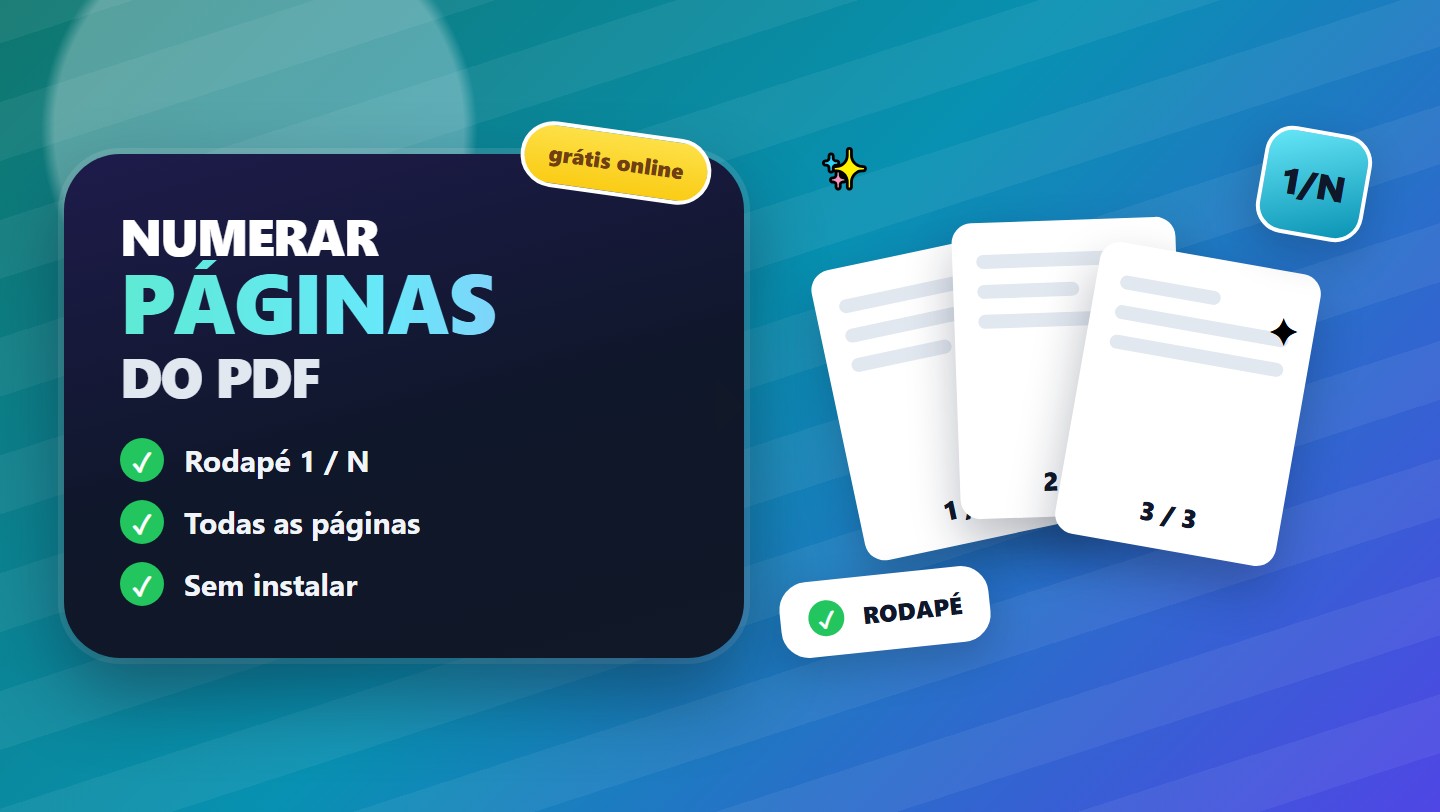
- Numerar páginas no PDF - rodapé “1 / N” em todas as páginas
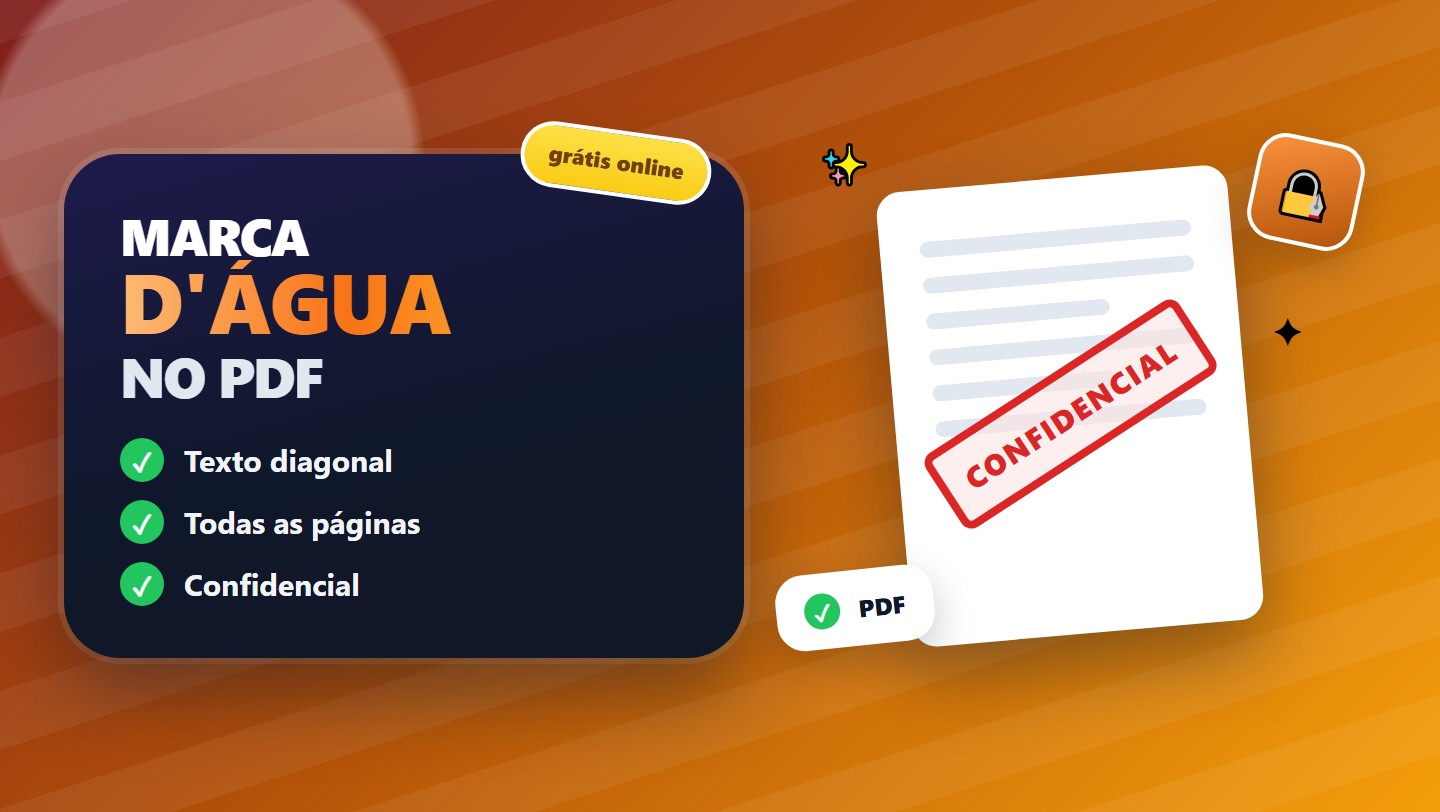
- Marca d'água em PDF - texto diagonal (CONFIDENCIAL, RASCUNHO, CÓPIA…)
Como usar
- Envie o PDF e aguarde as miniaturas.
- Ajuste ordem, rotação e exclusões em cada card.
- Marque Numerar páginas e/ou Marca d'água se precisar.
- Clique em Aplicar alterações e baixe o PDF.
Limites: 1 arquivo, 50 MB, até 60 páginas. PDFs com senha não são suportados - use desbloquear PDF antes se souber a senha.
Como numerar as páginas do PDF?
Envie o arquivo, marque Numerar páginas nas opções e clique em Aplicar alterações. O rodapé mostra “1 / N” em cada página do download.
Como colocar marca d'água (CONFIDENCIAL)?
Marque Marca d'água, digite o texto (até 40 caracteres) e aplique. O texto sai em diagonal, semitransparente, em todas as páginas.
Posso só girar ou remover uma página?
Sim. Use ⟳ e ✕ nas miniaturas sem marcar numeração nem marca d'água - só as páginas que restarem entram no arquivo final.
Outras ferramentas PDF
- Guia Editor PDF - mapa de todas as ferramentas do Dica e alternativas
- Juntar · Dividir · Comprimir
- Proteger · Desbloquear · OCR PDF
- Imagem → PDF · PDF → JPG · PDF → PNG